Funktioner
Stämpelterminal och tidrapportering för verkstaden
Personalen stämplar närvaro och arbete på en delad skärm i verkstaden. Tiden hamnar direkt på tillverkningsordern och i efterkalkylen, och samma underlag blir efter attest en PAXml-fil till lönesystemet.
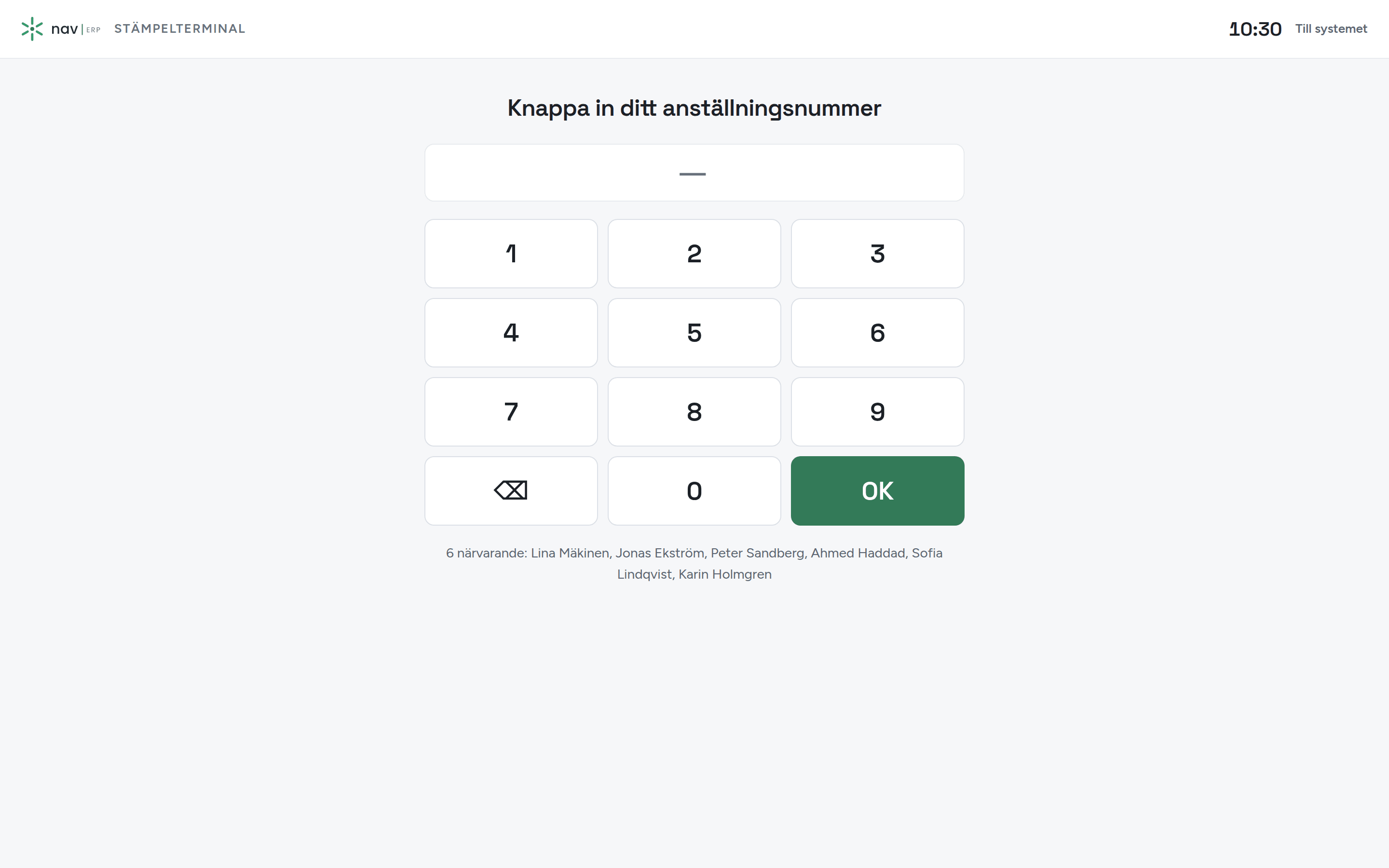
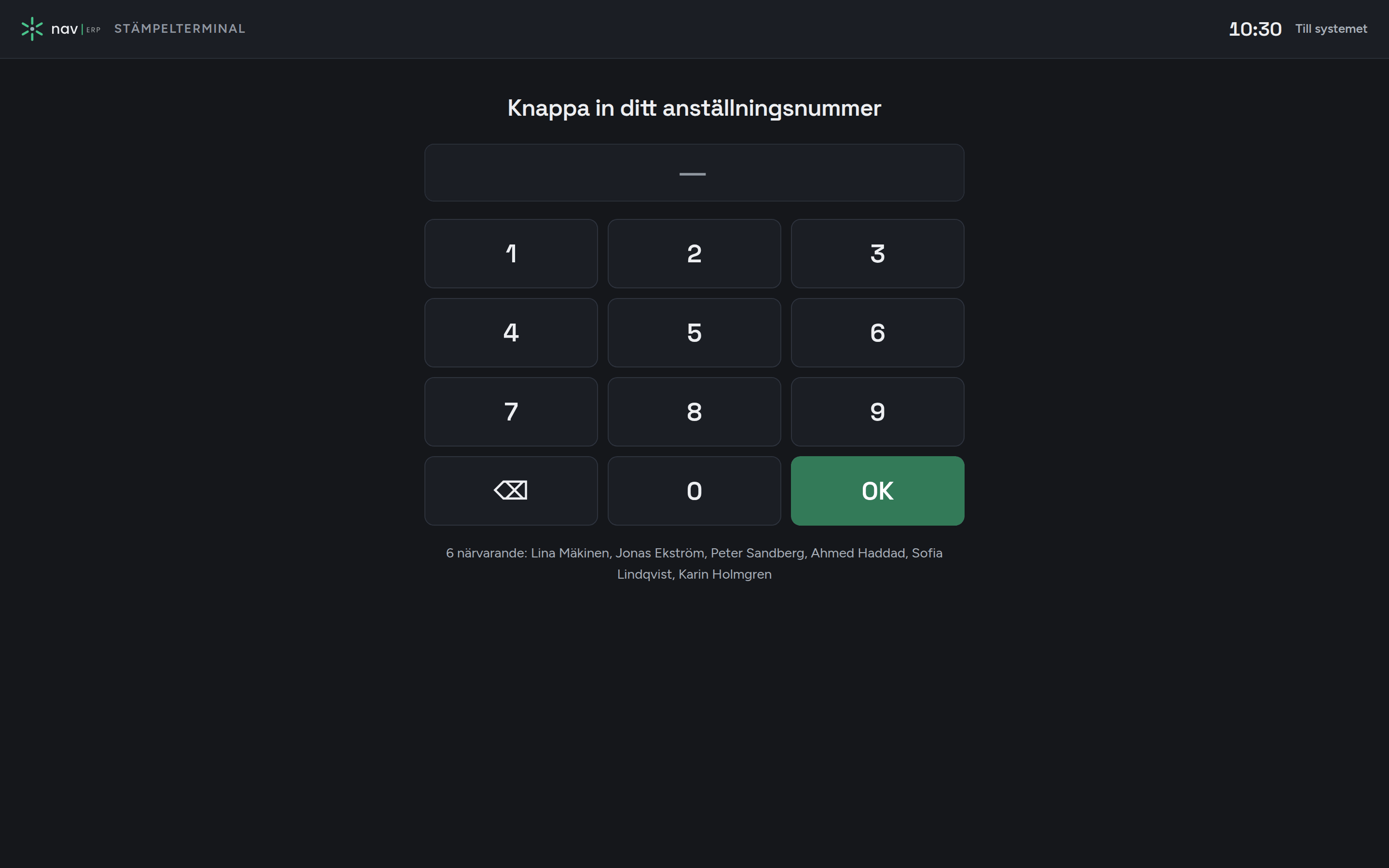
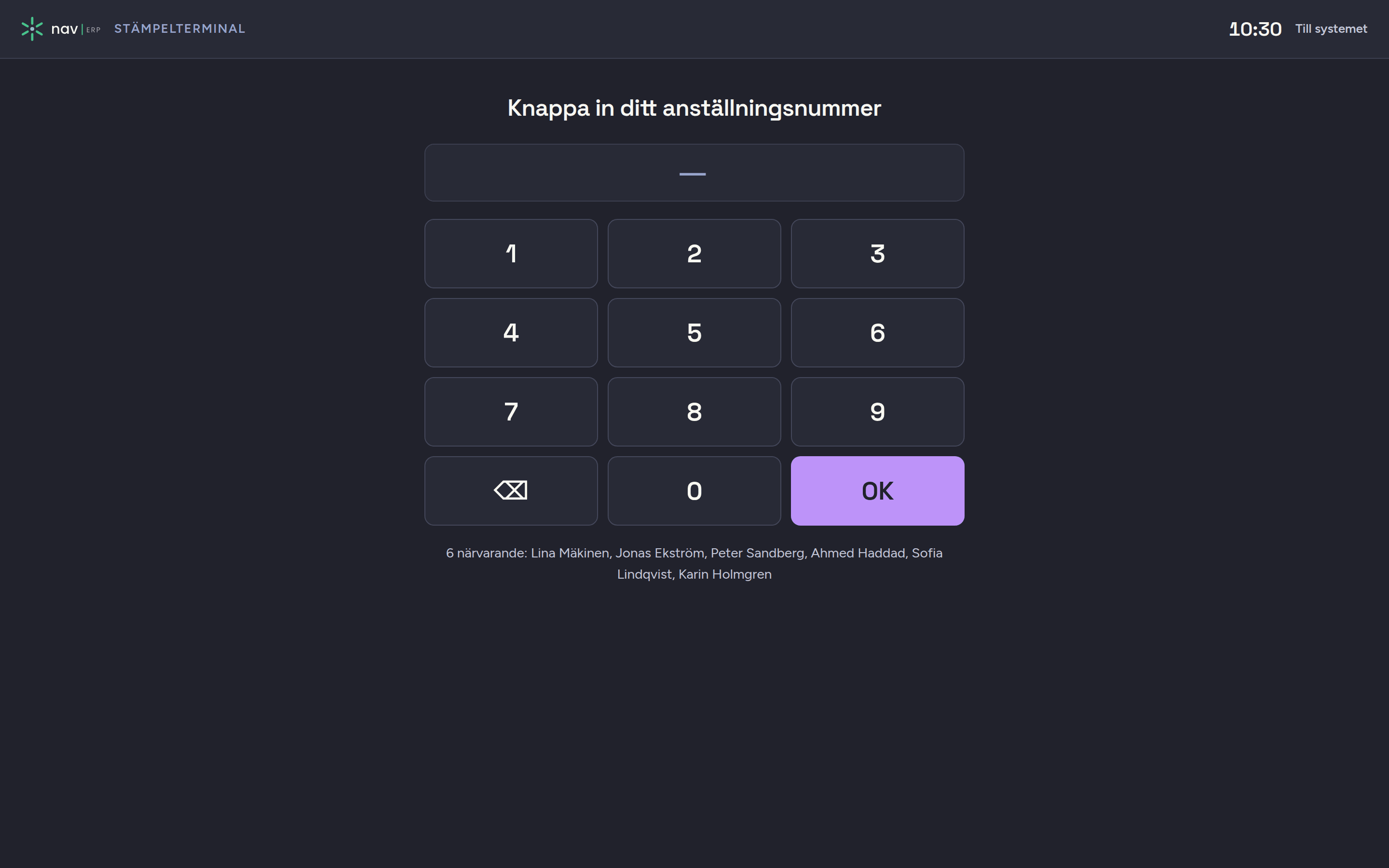
Stämpelterminalen
- Helskärmsvy för en delad skärm i verkstaden — personalen identifierar sig med sitt anställningsnummer.
- Arbetslistan visar en operation per rad för den anställdes egna stationer — vad som är redo att börja, vad som brådskar och vilket material som behövs.
- Närvaro (kom/gå) och uttag av ATF. En glömd utstämpling fångas nästa gång personen stämplar in.
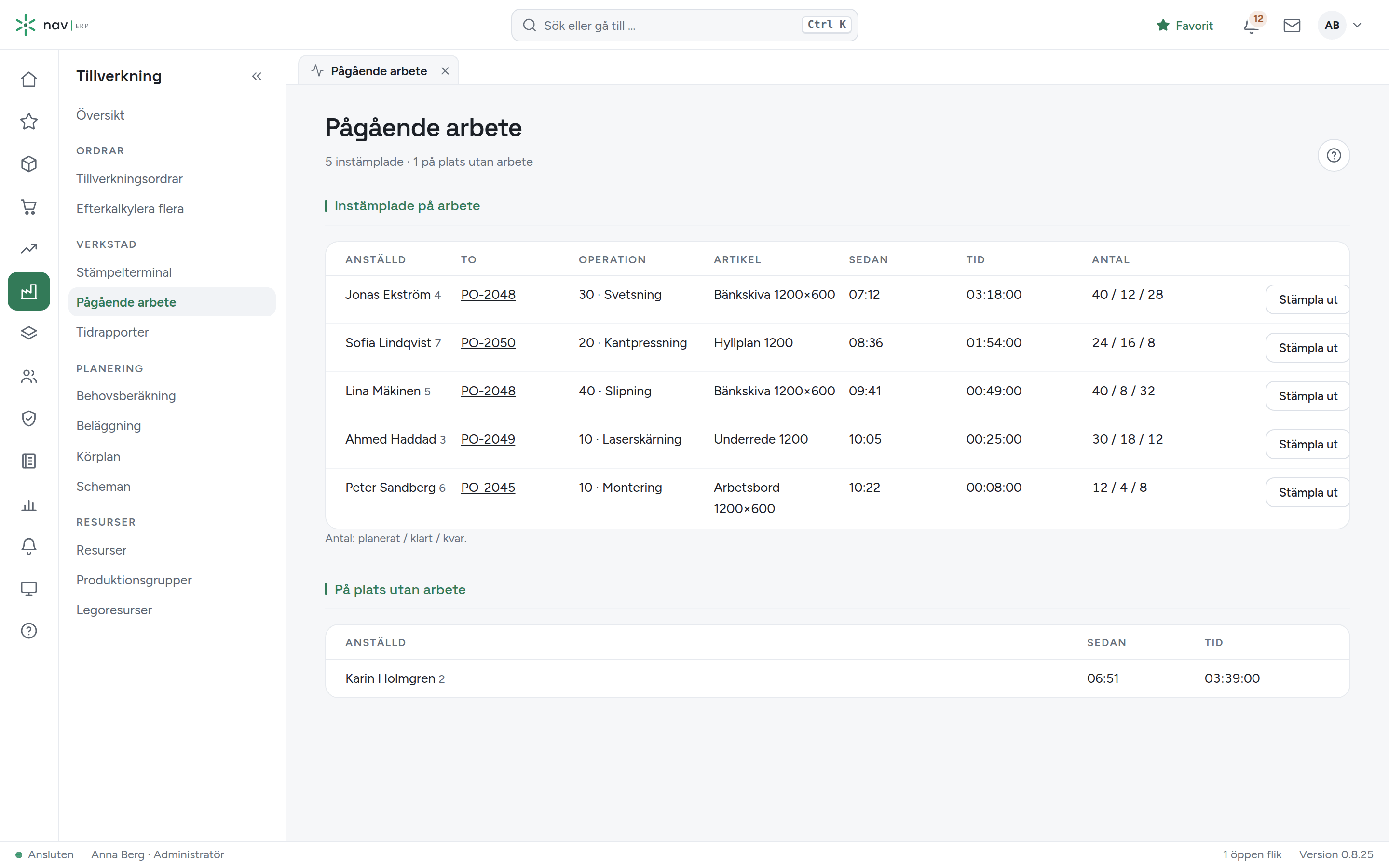
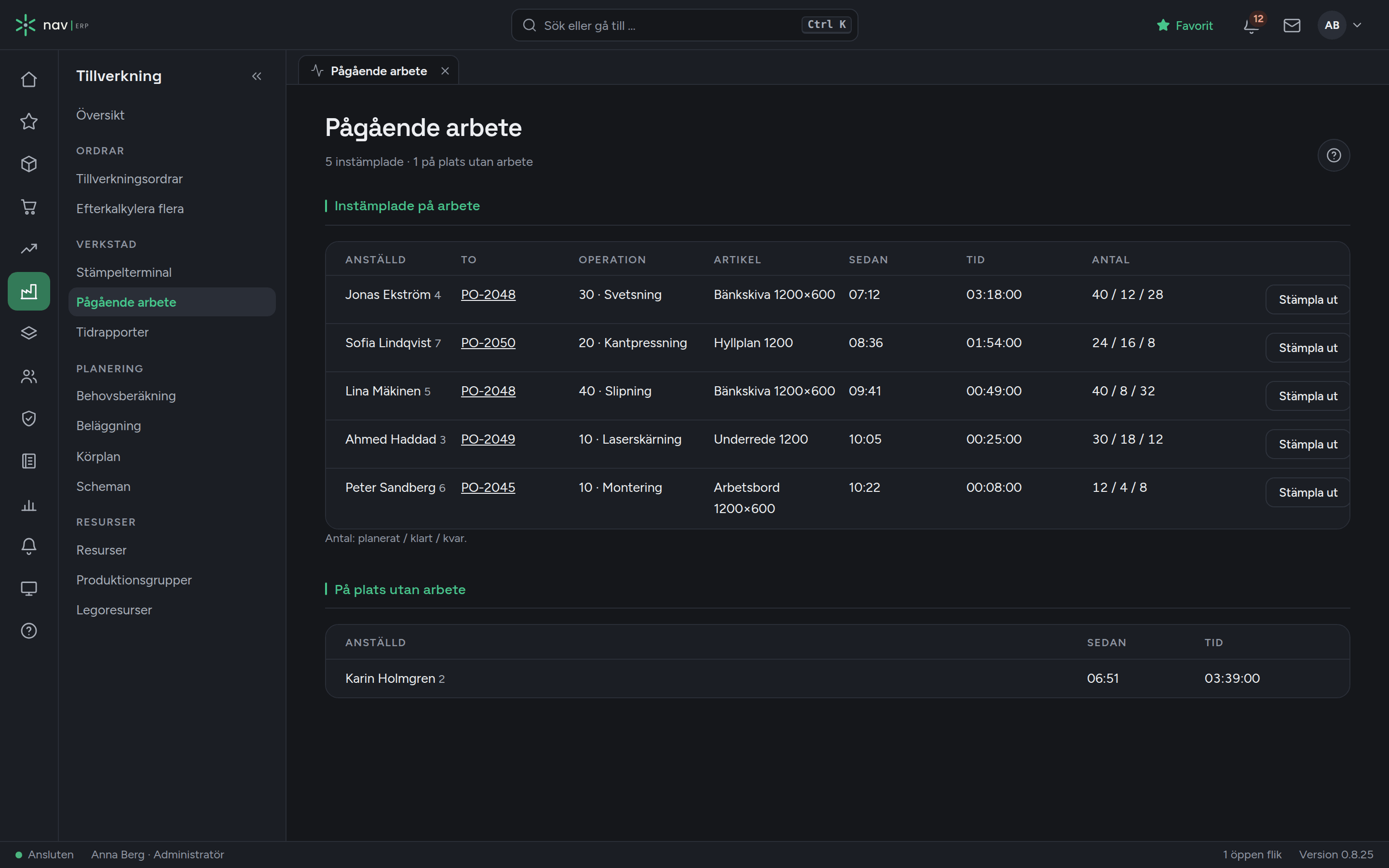
- Pågående arbete visar i realtid vem som är instämplad på vad, och vem som är frånvarande.
- Valfritt krav på anledning vid sen ankomst och tidig hemgång, och val mellan utbetald och sparad övertid vid Gå hem.
- Valfri uppdelning av tiden i Ställ och Produktion, så att efterkalkylen visar ställtid och stycktid för sig.
- Arbetsordern med ritningarna skrivs ut med en knapp, eller av sig själv när någon stämplar in på orderns första operation eller på varje operation.
- Valfri kod på fyra siffror efter anställningsnumret. Den anställde väljer koden själv, så att ingen kan stämpla åt en kollega.
- Meddelanden från kontoret: en anslagstavla överst på terminalen och personliga meddelanden som den anställde kvitterar eller svarar på direkt i terminalen.
Tid och scheman
- Personalregister, veckoscheman och schema per anställd.
- ATF med tidbank eller veckouttag, och intjäning per vecka.
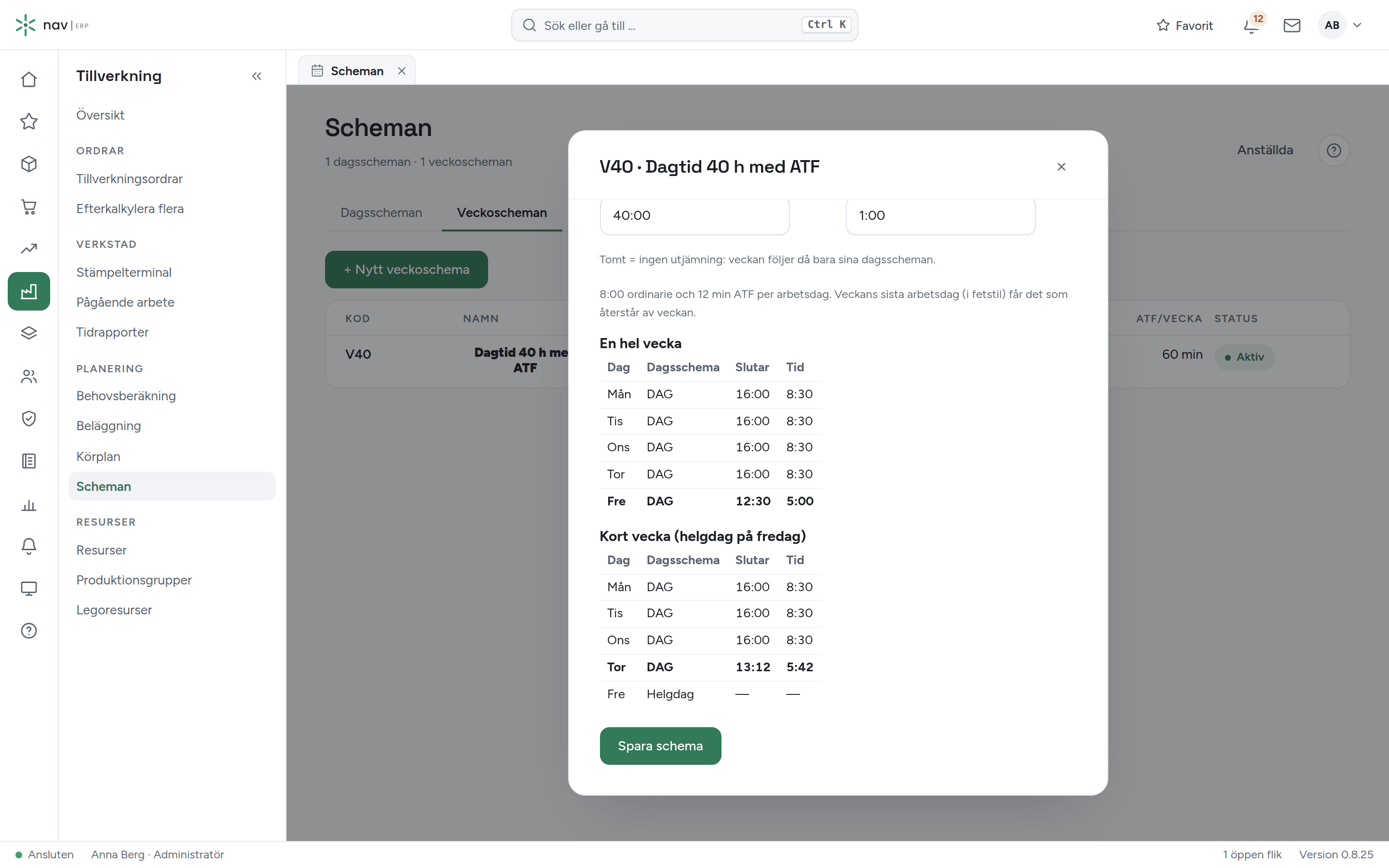
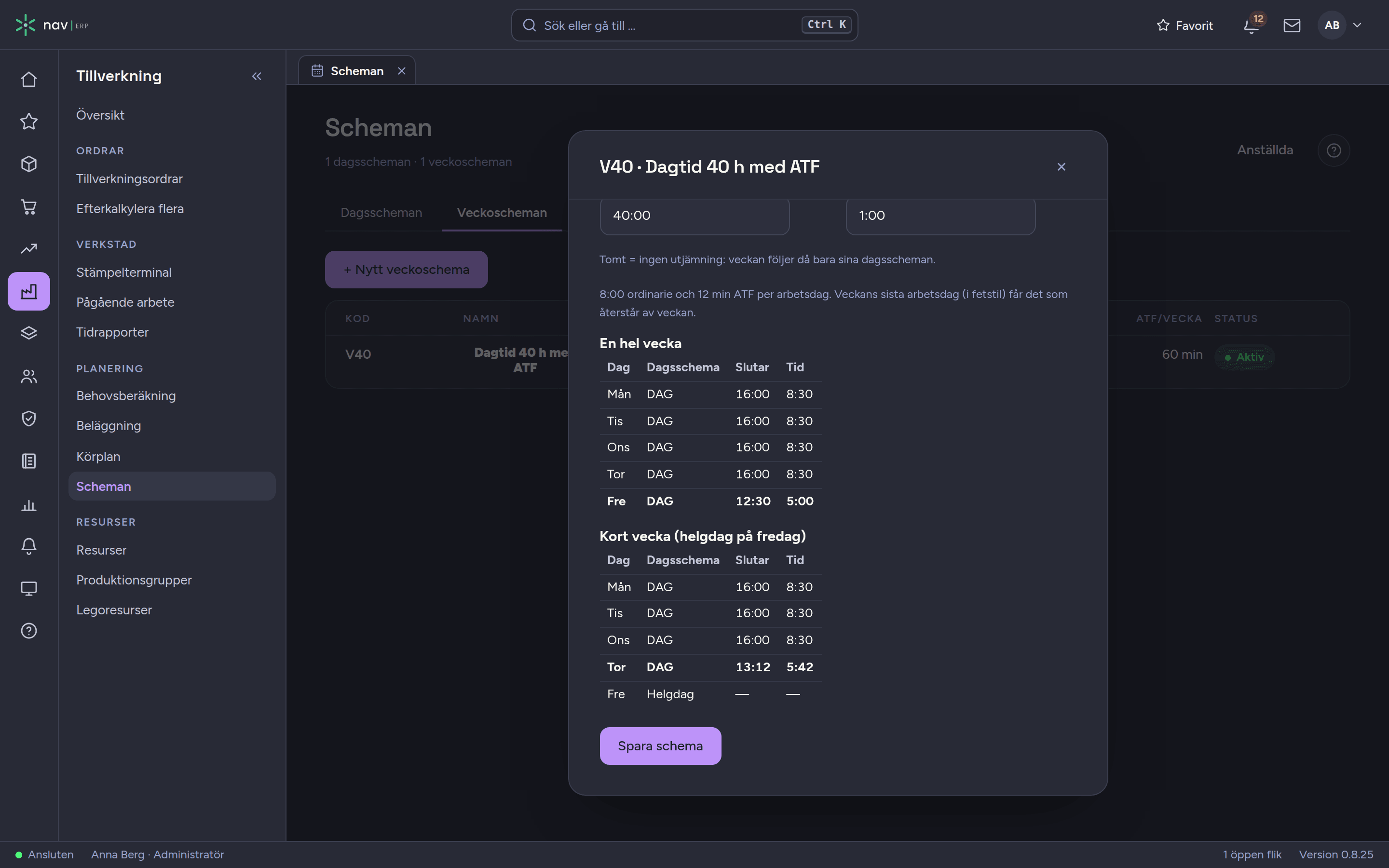
- ATF och inarbetning i veckoschemat: veckans sista arbetsdag blir den korta dagen, längre i veckor med helgdag eller sjukfrånvaro och flyttad till dagen före när den är röd.
- Tidrapporter per anställd.
- Dagsscheman med obetald rast och betald paus, och svenska helgdagar som läggs in med en knapp.
Lön
- Frånvaro registreras löpande, och OB räknas fram ur närvarostämplingarna.
- Övertid räknas per dag mot schemat, med tröskel och val mellan utbetalning och komptid.
- Stämplingar: en anställds dag rättas på ett ställe — närvaro, frånvaro och arbete, ända ner till antalet på tillverkningsordern.
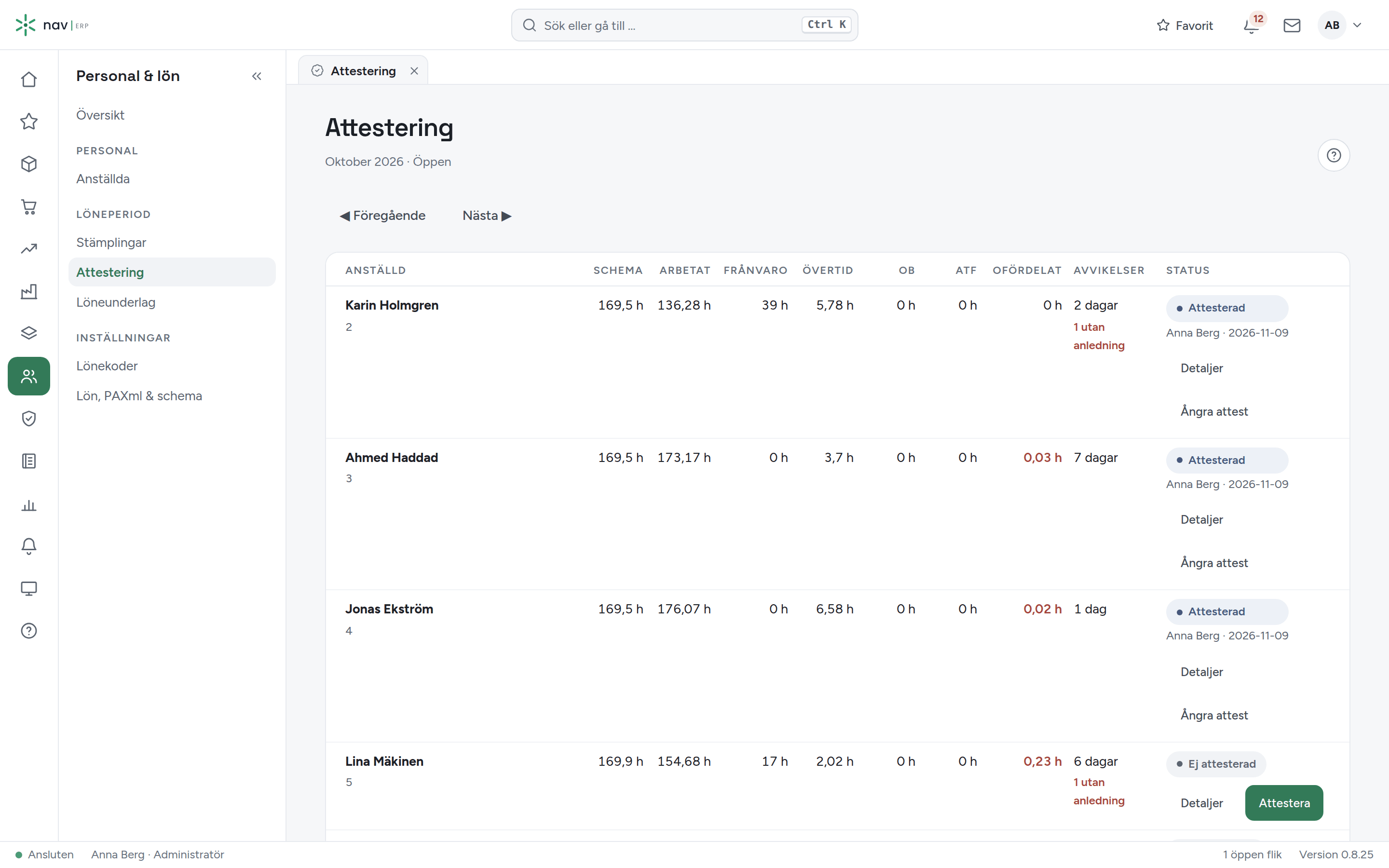
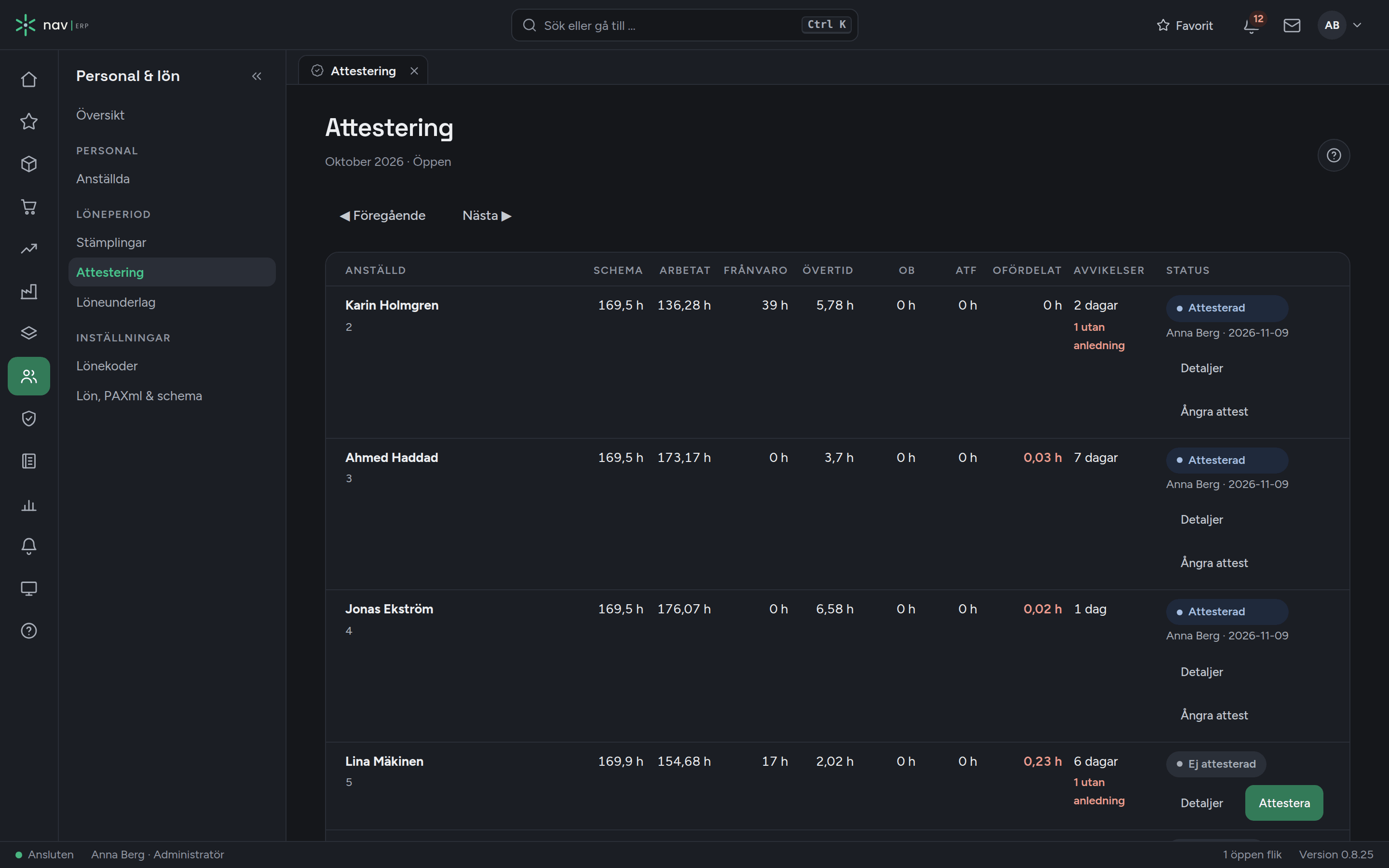
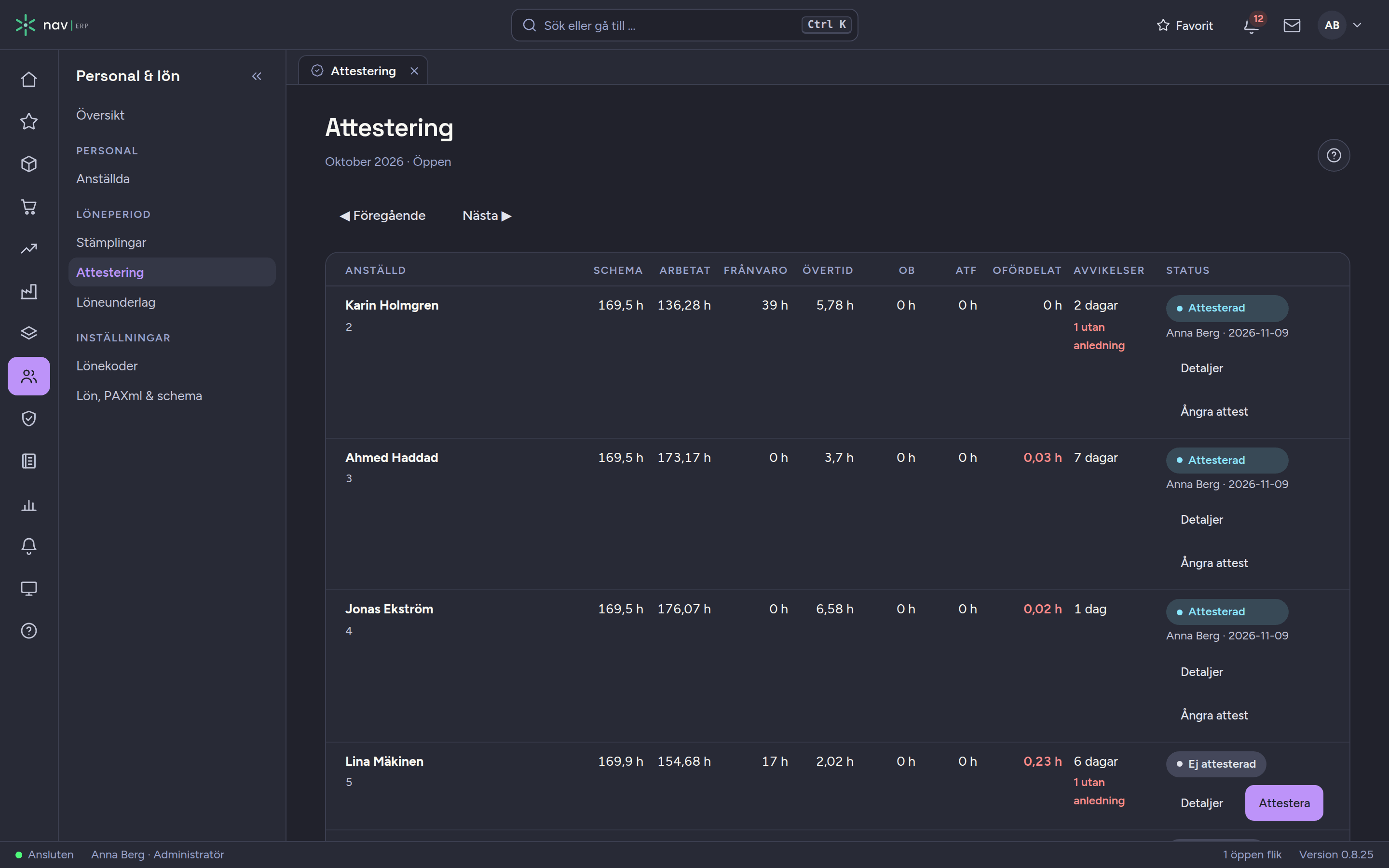
- Arbetsledaren attesterar perioden, en administratör låser den och löneunderlaget exporteras som PAXml.
- Löneunderlaget delat på timlön och månadslön, som CSV eller PDF.
Exempel: en vecka med stämpelterminalen
Så ser en vanlig vecka ut för en operatör, och så blir den ett löneunderlag när månaden är slut.
- Måndag morgon knappar operatören in sitt anställningsnummer i stämpelterminalen och trycker Stämpla in närvaro. Under Stämpla in på arbete kryssar operatören för svetsoperationen på en tillverkningsorder och trycker Starta valda.
- När arbetet är klart trycker operatören Stämpla ut och fyller i Antal OK och Kasserat, med kassationsorsak. Tiden blir en tidrapport på operationen och materialet dras från lagret.
- På tisdagen glöms Gå hem. På onsdagsmorgonen frågar terminalen när operatören gick, med tisdagens schemaslut förifyllt, och Spara och stämpla in rättar det.
- På torsdagen blir det sent, till 19.30. Tiden efter schemaslutet blir övertid om den är längre än er övertidströskel, och tiden inom ert OB-fönster för vardagskvällar blir OB. Ingen registrerar något för hand.
- På fredagen går operatören tidigare och väljer Ta ut ATF. Timmarna är förifyllda med dagens schemalagda tid och går att ändra. Uttaget dras från ATF-saldot och närvaron stämplas ut samtidigt.
- Efter månadsskiftet öppnar arbetsledaren Personal & lön → Attestering. Ofördelad tid står i rött och rättas under Detaljer, med Ändra på en stämpling eller Registrera frånvaro. Sedan trycker arbetsledaren Attestera.
- När alla är attesterade låser en administratör perioden med Lås period, och underlaget fryses. Under Personal & lön → Löneunderlag trycker arbetsledaren Exportera PAXml, och filen läses in i lönesystemet.
Det här saknas i dag
- Nav|ERP är inte ett lönesystem. Det räknar inte ut lön, skatteavdrag eller arbetsgivaravgifter. PAXml-filen innehåller timmar per tidkod och dag, inte belopp.
- Nav|ERP för inget semestersaldo och inget kompsaldo. Semester och kompledighet registreras som frånvaro i timmar, och kompsaldot förs i lönesystemet.
- Det finns inga färdiga kollektivavtal att välja. OB-fönster, övertidströskel och tidkoder lägger ni upp själva.
- Det finns ingen koppling till passerkort eller RFID-brickor. Personalen identifierar sig med anställningsnumret.
- Det finns ingen app i appbutikerna. Nav|ERP och stämpelterminalen används i webbläsaren, och Nav kan installeras som program därifrån.
Vad som byggs härnäst står i färdplanen.
Vanliga frågor
Hur hanteras de anställdas personuppgifter?
De ligger på er egen server, och ert företag är personuppgiftsansvarigt. Personalregistret med personnummer och lön syns bara för administratörer och arbetsledare med behörigheten Personal & lön, och terminalen visar bara anställningsnummer och namn. Frånvaron kan omfatta sjukfrånvaro, som är en känslig uppgift. När en anställd har slutat kan en administratör radera uppgifterna, eller anonymisera dem när det finns tid och lön: namn, personnummer, kontaktuppgifter och kommentarer tas bort, och tiderna och de låsta löneunderlagen finns kvar under anställningsnumret.
Vilka lönesystem kan läsa exporten?
De som kan läsa in löneunderlag i PAXml version 2.2. Filen har en tidtransaktion per anställd, dag och tidkod, med anställningsnummer och antal timmar. Stäm av tidkoderna mot lönesystemets löneartstabell innan första importen.
Vad behöver stämpelterminalen för hårdvara?
En skärm och en dator med webbläsare som når er Nav|ERP-server. Terminalen körs under en vanlig inloggning, och varje person identifierar sig med sitt anställningsnummer. Sifferknappsatsen visas på skärmen, och en streckkodsläsare som skriver numret följt av Enter fungerar också.
Kan flera stämpla på samma order, och en person på flera?
Ja, båda. Flera anställda kan vara instämplade på samma operation, och när den markeras klar stämplas de andra ut automatiskt. En anställd kan starta operationer från flera ordrar på en gång med Starta valda, och varje stämpling blir en egen tidrapport.
Vad händer när någon glömmer att stämpla ut?
Har någon glömt Gå hem frågar terminalen efter tiden nästa gång personen knappar in sitt nummer. Ett arbete som står öppet kan arbetsledaren stämpla ut under Tillverkning → Pågående arbete, med den tid då arbetet slutade. En närvaro som fortfarande är öppen visas som Öppen närvaro i Attestering och måste rättas innan den anställde kan attesteras.
Hur fungerar ATF?
ATF tjänas in med ett fast antal minuter per fullbordad arbetsvecka. Standarden sätts under System → Inställningar och kan ändras per anställd på personalkortet, där ni också väljer tidbank eller veckouttag. Uttag görs i terminalen eller på personalkortet och exporteras med en egen tidkod.
Kan vi sluta tidigare på fredagar med ATF och inarbetad tid?
Ja. Slå på Tillåt ATF-uttag via schemat och ge veckoschemat ordinarie arbetstid och ATF per vecka. Båda räknas per arbetsdag, och veckans sista arbetsdag får det som återstår: en vecka med en röd onsdag gör fredagen lite längre, och är fredagen röd blir torsdagen den korta dagen. Sjukfrånvaro och vård av barn tjänar inte in ATF, så då blir sista dagen så mycket längre. Lönen, attesteringen och stämpelterminalen räknar med den uträknade dagen.
Klarar Nav|ERP kollektivavtalets regler för OB och övertid?
Ni lägger själva upp reglerna. Ett OB-tillägg är ett tidsfönster per dagtyp (vardag, lördag, söndag eller helgdag) med egen tidkod, och OB räknas ut ur närvarostämplingarna. Övertid räknas per dag mot schemat, och arbete en dag utan schema blir övertid helg. Belopp och ersättningsnivåer sätts i lönesystemet.
Så ser det ut
Prova med era egna artiklar
Installera Nav|ERP på en server, läs in era artiklar från CSV och se hur det fungerar för just er.